




Показать статью кратко: 6 пунктовСвернуть краткое содержание
Коротко о главном: 6 пунктов
- Если на сайте нет страницы успешного оформления заказа, цели в Google Analytics можно настроить на нажатие кнопки, баннера или ссылки.
- Метод может учитывать ложные конверсии: бесцельное нажатие или нажатие при незаполненных полях тоже фиксируется счетчиком.
- Настройка состоит из двух этапов: создания цели-события в Google Analytics и добавления обработчика нажатия в HTML-код сайта. Для изменения кода нужны права администратора сайта.
- В разделе «Администратор» → «Цели» нужно создать собственную цель, выбрать отслеживание события и заполнить поля «Категория» и «Действие» краткими, понятными идентификаторами на английском языке.
- В HTML-код целевого объекта нужно добавить обработчик onClick, отправляющий событие через ga('send', 'event', 'Категория', 'Действие');. Категория и действие должны совпадать с идентификаторами созданной цели; изменения нужно сохранить и обновить страницу.
- Проверять настройку следует примерно через 20–30 минут: выполнить целевое действие и убедиться, что оно зафиксировано в аналитике. При проверке не должно быть включено игнорирование посещений с IP-адреса администратора.
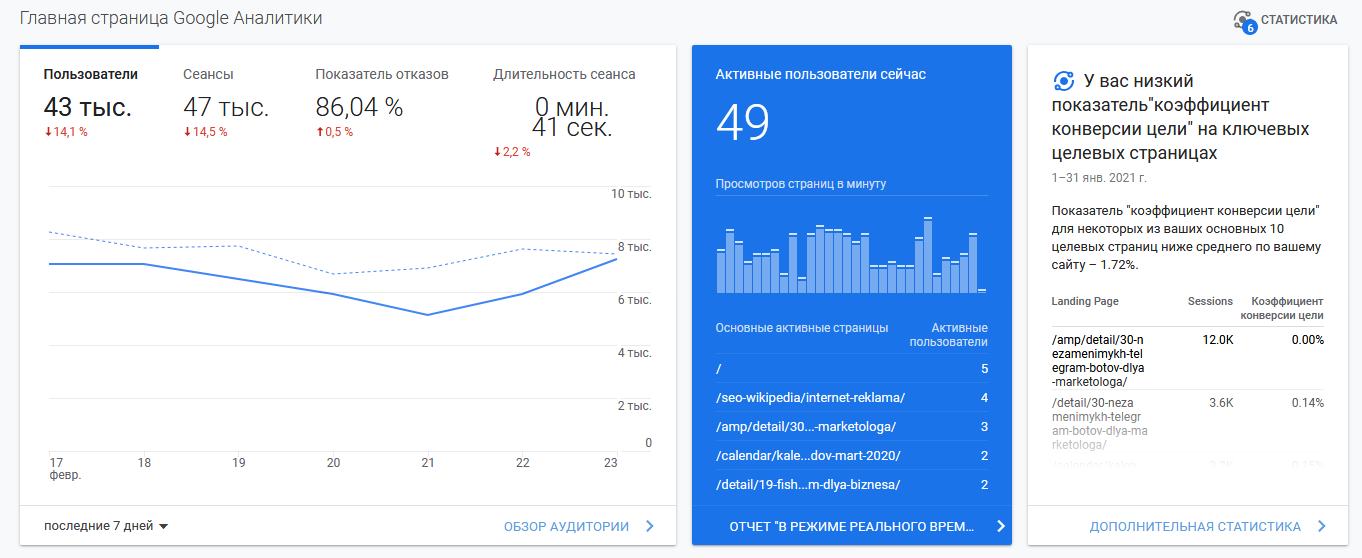
В этом случае в сервисах аналитики цели устанавливаются в виде нажатия клиентом на определенные визуальные объекты. Таковыми могут быть не только кнопки, но и баннеры или ссылки. Таковыми целями могут быть:
- покупка товара или услуги;
- заказ консультации или обратного звонка;
- получение специальной скидки.
Обратите внимание! Метод работает с погрешностями. Пользователь может просто бесцельно нажать на целевой объект или на кнопку при заполнении не всех полей. Это нажатие зафиксируется счетчиком. В итоге отчет будет заполнятся ложной информацией, однако для ведения общей отчетности это лучше, чем банальное отсутствие данных о действиях посетителей.
Пошаговая инструкция по настройке целей в Google Analytics на нажатие на кнопку
Алгоритм состоит из 2 этапов: настройка цели-события в интерфейсе сервиса и внесение изменений в административной панели сайта в коде HTML. Каждый из них отличается простым выполнением шагов по настройке и оптимизации исполнения внутренних программных структур.
Настройка цели-события в Google Analytics
Чтобы правильно настроить цель-событие, администратору сайта нужно зайти на сайт Google Analytics и авторизироваться. Далее нужно пройти следующие простые шали:
- зайти в раздел «Администратор», расположенный в левом боковом меню сайта;

- в открывшейся панели настроек в правой части выбрать пункт «Цели»;

- откроется панель администрирования, где нужно нажать на кнопку «+ ЦЕЛЬ»;

- далее нужно указать, что цель собственная и нажать на кнопку «Далее»;
- в соответствующую колонку вводится название цели (к примеру, Покупка товара);

- поставить галочку напротив пункта отслеживания события и нажать на кнопку «Далее»;
- далее нужно перейти в раздел Подробные сведения о цели, где необходимо заполнить поля «Действие» и «Категория».
Как правильно заполнять идентификаторы
Для заполнения этих полей используют идентификаторы, написанные на английском языке. Ключевой момент – они должны быть максимально понятыми и лаконичными. Благодаря этому отчеты также будут понятны и легко читаемы. Например, в описываемом случае целесообразно указать названия идентификаторов «pokupka», «tovar» и так далее. Об успешном создании целей свидетельствует ее появление в общем списке. Для изменения цели достаточно кликнуть по ее названию и отредактировать.
Редактирование HTML-кода сайта
Для этого также нужно обладать правами администратора сайта. После завершения настроек в панели аналитики нажатие на кнопку будет считаться достижением определенной цели (в описываемом случае покупка товара). Редактирование сводится к добавлению специального кода.
Для просмотра исходного кода объекта (кнопки), нужно нажать по нему правой клавишей мыши и выбрать пункт «Просмотреть код элемента» в открывшемся контекстом меню. Появится консоль с написанным кодом. Код объекта будет подсвечен, при наведении на него форму. Вот его нужно скопировать в новый текстовый файл.
Как добраться до HTML-кода страницы
Наиболее простой способ добраться до HTML-кода сайта – получить к нему доступ по FTP. Далее нужно открыть файл с кодом и найти программную конструкцию объекта. Для этого лучше использовать поиск и скопированный ранее код. В найденной конструкции нужно внести изменения. Оно сводится к добавлению события OnClick. Общий вид конструкции выглядит так onClick="ga('send', 'event', 'Категория', 'Действие');".
Обратите внимание! Вместо «Категории» и «Действия» нужно ввести идентификаторы, сформированные на конечном этапе создания цели в сервисе Google Analytics. Во примере отсюда код выглядит следующим образом: onClick="ga('send', 'event', 'pokupka', tovar');". После внесения изменений нужно сохранить результат и обновить страницу.
Проверка результата настройки
Результат настройки вступит в действие примерно через 20–30 минут. Чтобы проверить успешность настроек, нужно через это время зайти на страницу и выполнить целевое действие. После этого в сервисе аналитики оно должно зафиксироваться. Также нужно обратить внимание, что в Google Analytics должно быть отключено игнорирование счетчика посещений с IP-адреса администратора сайта.






















Пока нет комментариев. Будьте первым!