





Показать статью кратко: 6 пунктовСвернуть краткое содержание
Коротко о главном: 6 пунктов
- Ремаркетинг показывает рекламу пользователям, которые уже посещали сайт, чтобы вернуть их для завершения заказа или повторной покупки. Объявления размещаются в контекстно-медийной сети, сервисах и приложениях Google, но не в поисковой выдаче.
- Сегментируйте аудиторию по поведению на сайте: просмотренным разделам и товарам, незавершённым заказам и совершённым покупкам. Каждой группе показывайте соответствующие предложения — от напоминания о корзине до сопутствующих товаров.
- Условия ремаркетинга можно настроить через глобальный тег Google Рекламы или через Google Analytics, связанный с рекламным аккаунтом. Глобальный тег устанавливается на все страницы сайта, после чего создаются отдельные списки аудитории.
- В Google Рекламе условия списков задаются только по URL страниц. Для сегментов со сложными условиями и действиями пользователей используйте цели Google Analytics; его счётчик должен быть связан с Google Рекламой, а отслеживание аудитории — включено.
- После подготовки списков создайте стандартную медийную кампанию в КМС без указания цели и выберите нужные аудитории ремаркетинга. Содержание объявлений должно соответствовать интересам выбранной группы.
- Динамический ремаркетинг формирует объявления с учётом интересов пользователя, включая просмотренные товары. Новичкам рекомендуется начать с простой кампании в КМС, чередовать адаптивные и медийные объявления и отслеживать их эффективность.
Ремаркетинг — это показ рекламных объявлений пользователям, которые ранее уже были на сайте. Такие объявления отображаются на сайтах контекстно-медийной сети Google, а также в сервисах и приложениях Google, но их не видно в поисковой выдаче (аналогичная механика в Яндексе называется ретаргетингом). Объявления могут быть как в виде текста (с иллюстрацией или без), так и в формате баннера.
Задача ремаркетинга — вернуть ушедших пользователей на сайт. Делается это в двух случаях:
- чтобы предложить человеку совершить повторную покупку (цель — допродажа товаров);
- чтобы подтолкнуть посетителя к оформлению заказа (если ранее, например, он ушёл с сайта, так ничего и не купив).
В зависимости от того, как именно пользователи взаимодействовали с сайтом, можно сформировать определённую группу аудитории и настроить ремаркетинг на неё. Вот несколько примеров:
- Человек хотел ознакомиться с информацией на сайте, но в итоге покинул его — покажите ему рекламу вашего сайта (работа на запоминаемость и узнаваемость бренда).
- Пользователь заходил в конкретный раздел сайта и интересовался определёнными товарами, например, мужскими часами или детскими ботинками, но ничего не купил. Покажите ему объявления соответствующей тематики, в которых будет информация о специальных предложениях, акциях, бонусах.
- Человек добавил товары в корзину, но не оформил заказ. Напомните ему об этом в рекламном объявлении и мотивируйте к покупке, например, скажите, что таких товаров осталось мало, срок их реализации истекает и именно сейчас на них действует хорошая скидка.
- Посетитель сайта оформил заказ? Предложите ему купить расходные материалы (например, картриджи для заправки принтера), сопутствующие товары или напомните о возможности оформить заказ повторно, но уже со скидкой (например, детское питание, канцелярские принадлежности и пр.).
В Google можно запускать как традиционный, так и динамический ремаркетинг — когда объявления формируются на основе интересов пользователей, в т. ч. просмотренных ими товаров на сайте. Однако если вы только начинаете осваивать этот инструмент, начните с запуска простой рекламной кампании, баннеры и адаптивные объявления которой показываются непосредственно в контекстно-медийной сети Google.
Итак, для начала необходимо настроить условия ремаркетинга, а затем приступать к запуску рекламной кампании. Расскажем обо всем по порядку.
Настройка условий ремаркетинга
Есть два наиболее распространённых способа настроить условия ремаркетинга:
- Через глобальный тег Google Рекламы;
- Через сервис Google Analytics, установленный на сайте и связанный с Google Рекламой.
Рассмотрим каждый из них подробнее.
Настройка условий ремаркетинга через глобальный тег в Google Рекламе
Чтобы настроить ремаркетинг, зайдите в аккаунт Google Рекламы, выберите раздел «Менеджер аудиторий» в пункте «Инструменты» и нажмите кнопку «Настроить источник аудитории».
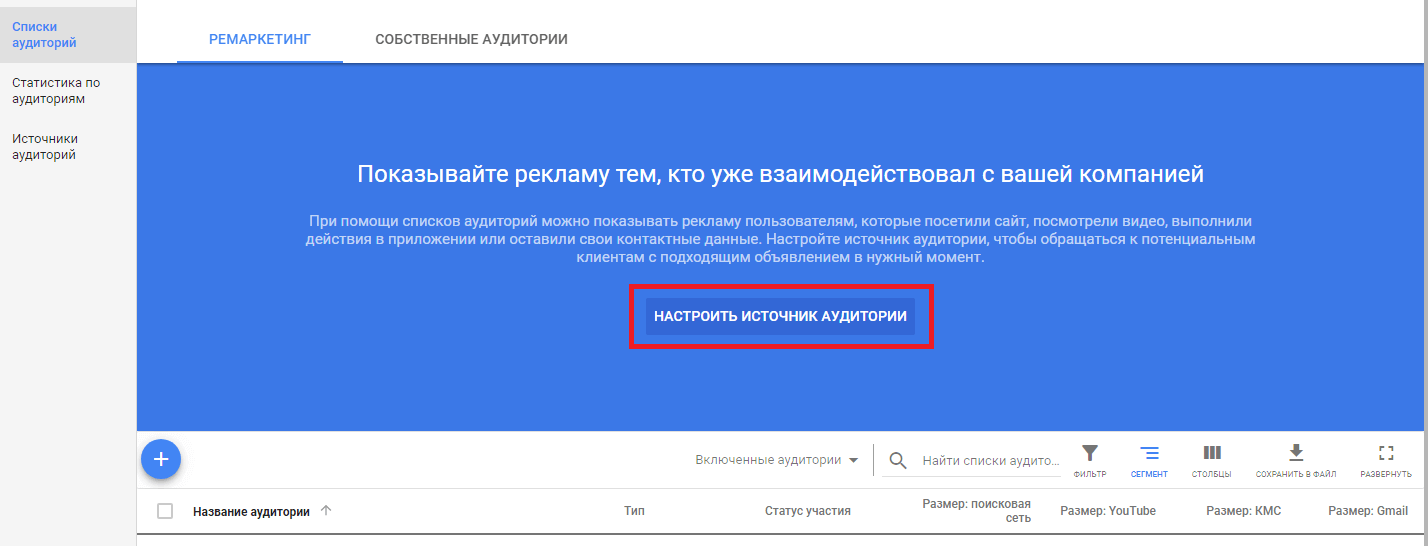
Перейдите в раздел, где можно настроить тег Google Рекламы.

Выберите тип ремаркетинга, который хотите настроить:
- статический («собирать стандартную статистику источника данных»);
- динамический («собирать специальные атрибуты или параметры для персонализации рекламы»).
Остановимся подробнее на настройке статического ремаркетинга.
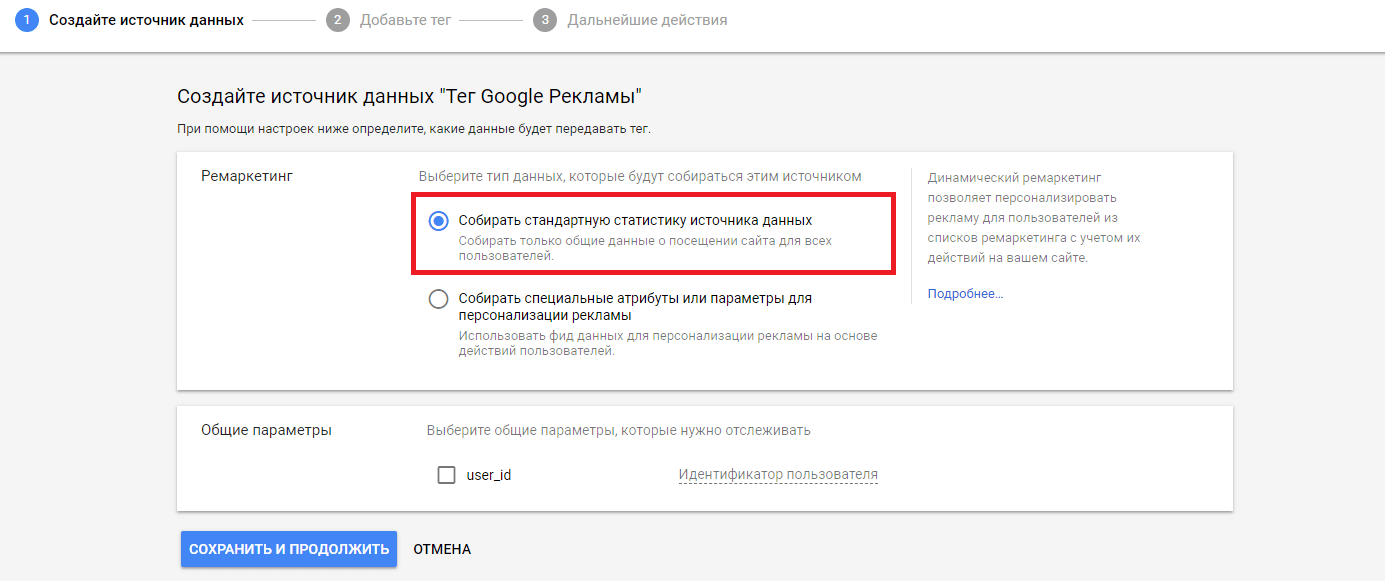
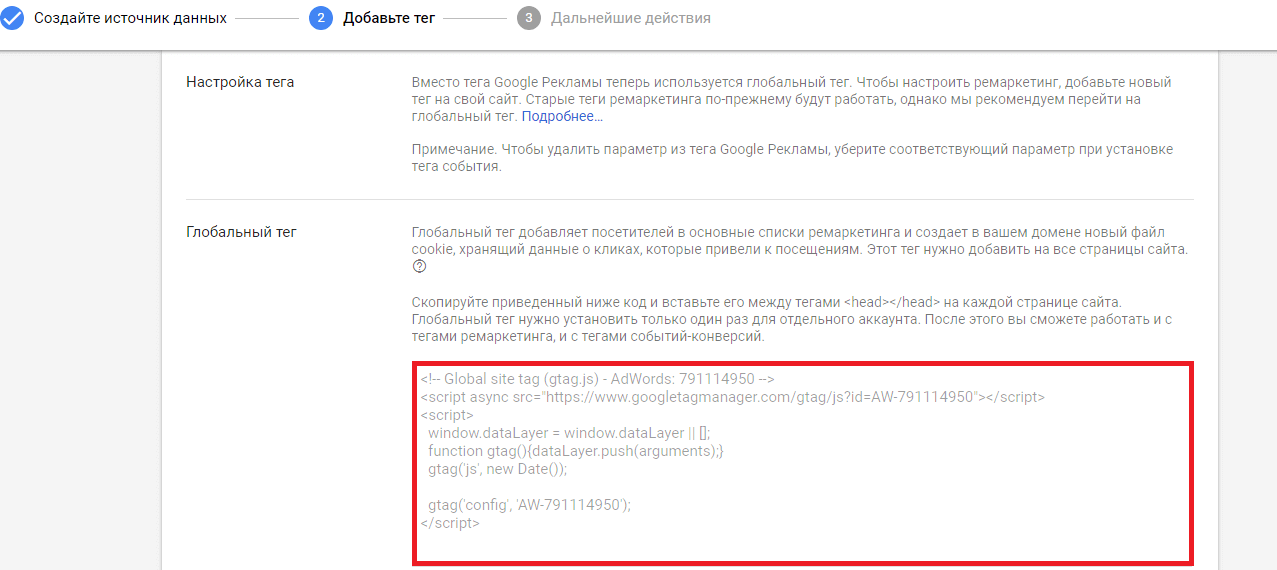
Система автоматически сгенерирует код глобального тега ремаркетинга — вам нужно будет только установить его на все страницы сайта непосредственно перед закрывающимся тегом body.
Завершите настройку и вернитесь назад на страницу «Источники аудиторий». После добавления кода тега на сайт, дождитесь его активации системой Google Рекламы: в разделе «Источники аудиторий» появится сообщение «Обращения с активацией тега: 24 часа».
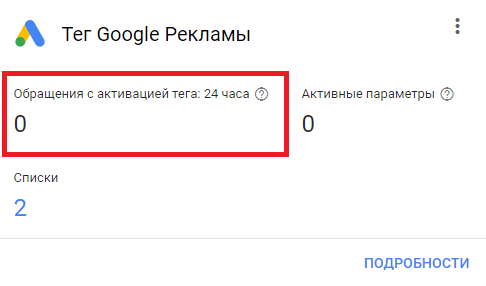
Теперь тег будет отслеживать всех пользователей сайта.
Далее необходимо из этой аудитории выделить отдельные группы пользователей («Списки ремаркетинга»), чтобы настройки были более адресными и точными. О том, как это сделать, расскажем дальше.
Настройка списков ремаркетинга
Чтобы настроить новые списки ремаркетинга, в том же разделе «Менеджер аудиторий» перейдите во вкладку «Списки аудиторий».
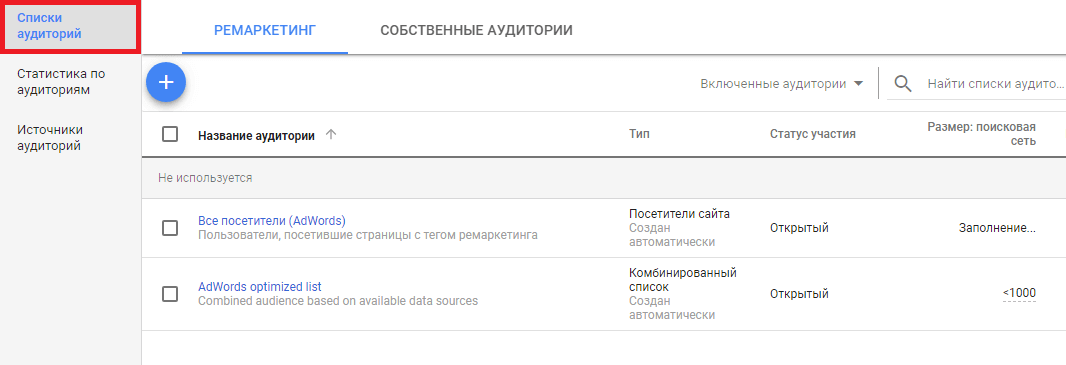
С учётом того, как именно вы хотите сегментировать пользователей, настройте новый список: пропишите его название и условия, по которым посетители будут объединяться в отдельную группу.
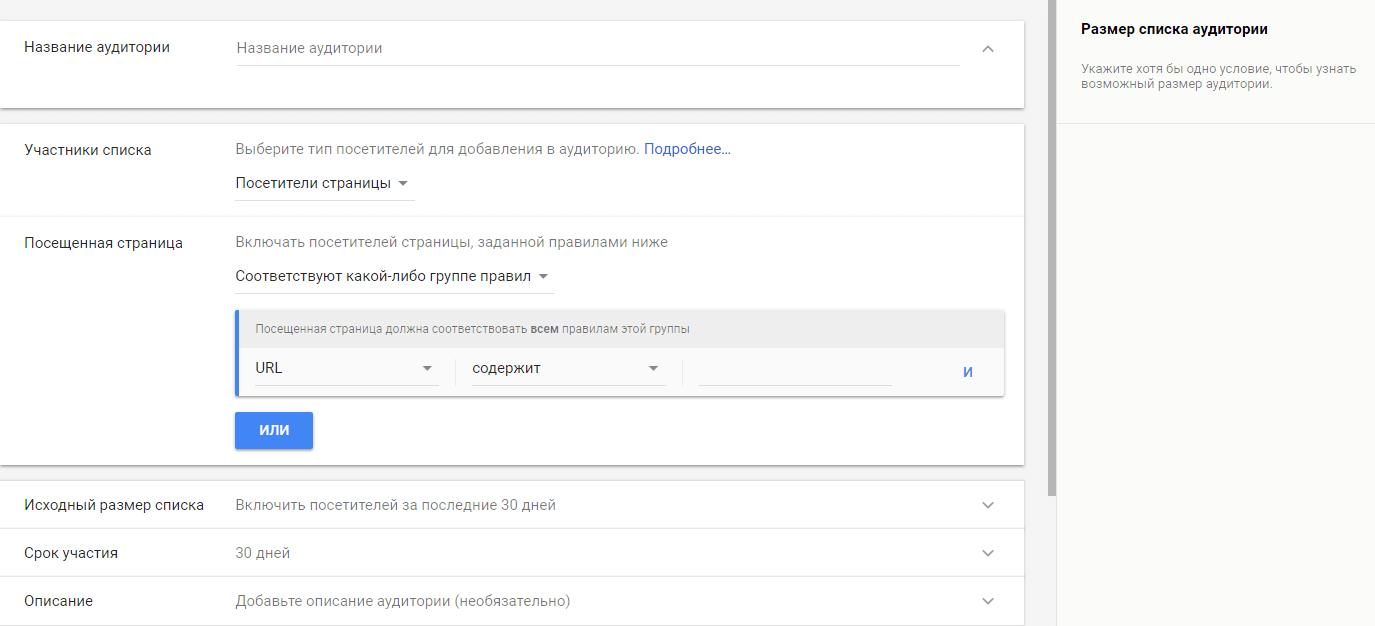
Вы также можете определить в отдельный список посетителей конкретной страницы, например страницы «Спасибо за покупку!». Если пользователи попали на нее, значит, они уже что-то приобрели, и им можно предложить скидку на следующий заказ. Чтобы собрать эту аудиторию, используйте правило «URL содержит…». Если же страница «Спасибо за покупку!» не имеет уникального URL, потребуется настраивать условие при помощи целей в Google Analytics.
Создавая таким образом списки ремаркетинга, вы сможете отделять одну аудиторию от другой, что позволит настраивать рекламные кампании более эффективно.
В интерфейсе Google Рекламы доступно отслеживание пользователей только по URL страницы. Все другие типы целей задаются через систему статистики Google Analytics. Поэтому, если хотите использовать сегменты со сложными условиями, лучше сразу настраивайте ремаркетинг в Google Analytics. Подробнее о том, как это сделать, поговорим далее.
Настройка условий ремаркетинга в Google Analytics
Чтобы настраивать ремаркетинг на людей, совершивших определённое действие, необходимо иметь счётчик Google Analytics, связанный с аккаунтом Google Рекламы. В этом случае алгоритм действий следующий:
1. Настройте в Google Analytics цели на достижение важных для сайта действий.
2. В интерфейсе системы статистики на вкладке «Администратор» перейдите в раздел «Связь с Google Рекламой» и проверьте, связан ли счётчик Google Analytics с аккаунтом Google Рекламы. Если связи нет, обязательно настройте её (подробнее об этом читайте в ).

3. Если все настройки правильные, на вкладке «Отслеживания» появится код. Добавьте его на страницы сайта, на которых вы планируете отслеживать поведение аудитории.
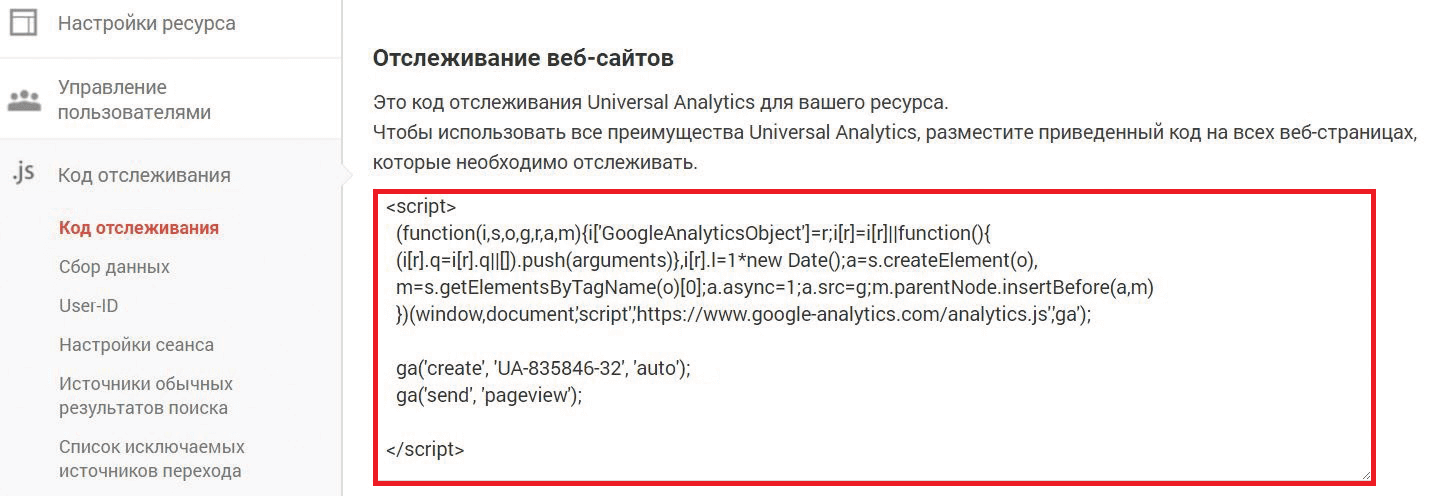
Затем на вкладке «Ремаркетинг» (раздел «Аудитории») создайте «базовую» аудиторию в Google Analytics (все пользователи, которые были на сайте). Это позволит выделить различные категории пользователей. Чтобы закончить настройку, не забудьте нажать кнопку «Включить» — только после этого начнётся отслеживание.
4. Заключительный этап — создание новой аудитории на основе интересующих целей. Инструмент настройки позволяет выделять сегменты пользователей по различным параметрам: какие страницы посетили, какие действия совершили и пр. Подробнее об этом читайте .
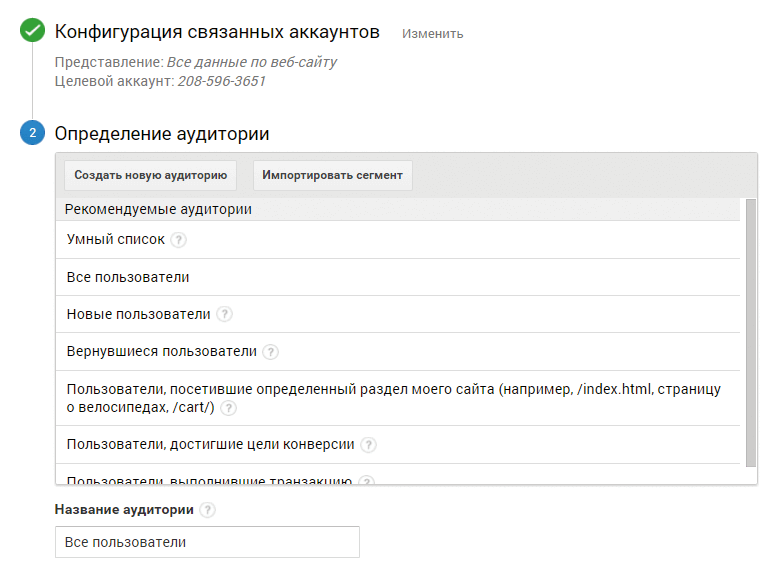
Если всё правильно настроить, то сформированный и сохранённый таким образом сегмент будет отображаться в разделе «Менеджер Аудиторий» в Google Рекламе.
После того, как вы настроили условия ремаркетинга, необходимо запустить рекламную кампанию в Google Рекламе.
Запуск рекламной кампании в Google Реклама
1. Создайте новую рекламную кампанию — в данном случае это тип «КМС», и в её настройках выберите пункты «Создать кампанию, не указывая цель» (для возможности в дальнейшем использовать собственные настройки и списки ремаркетинга) и «Стандартная медийная кампания».
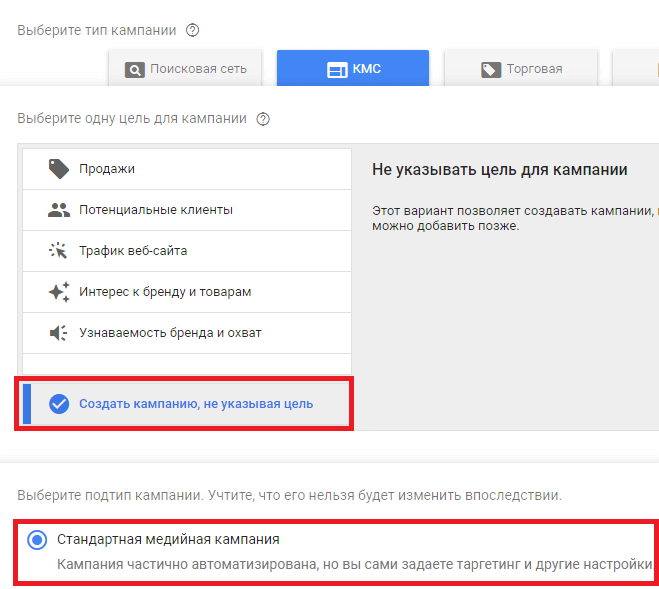
Остальные условия выставляются индивидуально по алгоритму, аналогичному алгоритму любой кампании контекстной рекламы.
2. В настройках показа объявлений укажите «Аудитории ремаркетинга и похожие аудитории», в рамках которых будут выбираться интересующие вас списки ремаркетинга.
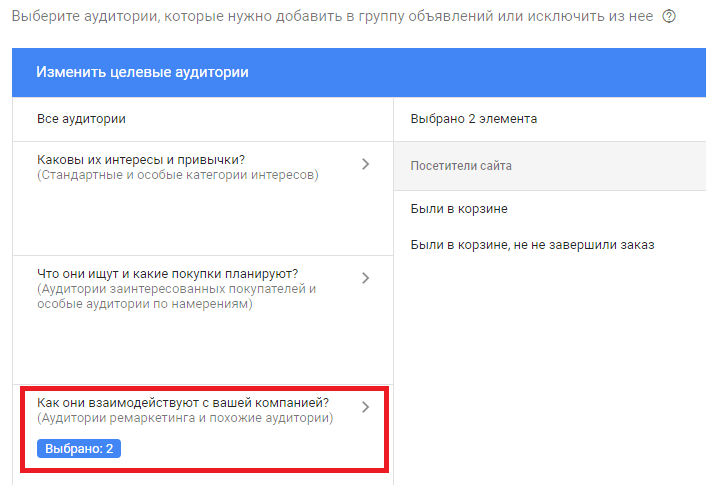
Затем система предложит создать объявления, которые могут быть как адаптивными (создаются с помощью конструктора), так и медийными (создаются веб-дизайнерами). Главное — чтобы они отвечали интересам той аудитории, которой будут показываться. После этого шага рекламная кампания считается готовой.
И последнее: старайтесь чередовать адаптивные и медийные объявления и обязательно отслеживайте, насколько они эффективны в каждом конкретном случае, чтобы найти оптимальные решения для вашего сайта. Например, если пользователь сравнивал несколько товаров на сайте, покажите ему по очереди баннеры с изображением заинтересовавшей его продукции. Или, если посетитель читал описание услуг и предложений, напомните ему о себе: настройте показ объявлений с яркими примерами готовых проектов и указанием ваших конкурентных преимуществ. Чем точнее настроен ремаркетинг, тем большую отдачу вы получите от рекламной кампании.























Пока нет комментариев. Будьте первым!